Mettre le centre en route
Complétez les trois étapes du démarrage (coordonnées et devise, premier cours, premier collègue) pour entrer dans votre centre.
Sur cette page
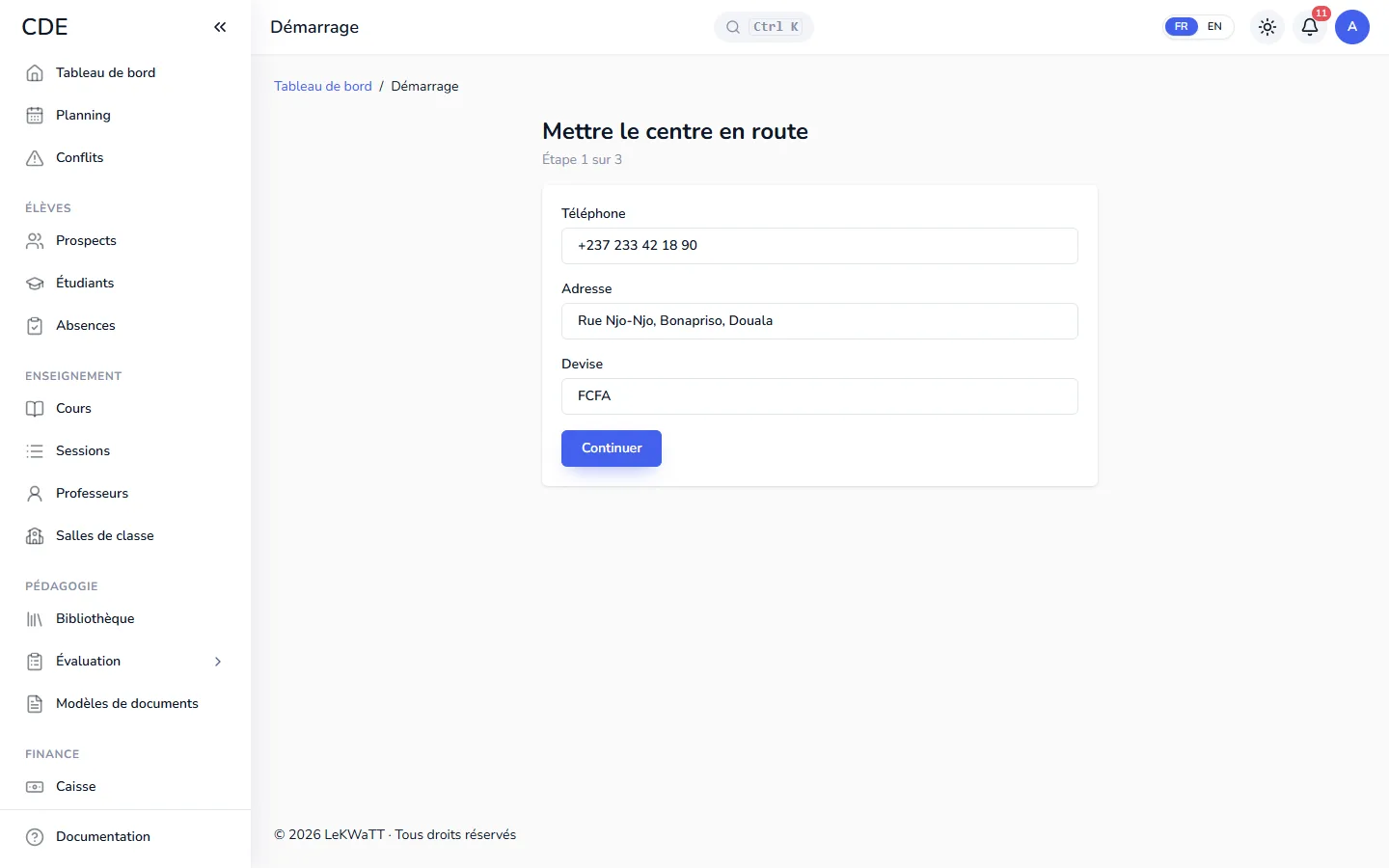
Juste après la confirmation de votre compte, la fenêtre Mettre le centre en route s'ouvre par-dessus le tableau de bord et vous guide en trois étapes. Il pose les réglages indispensables et vous fait entrer dans le centre en quelques minutes.
Avant de commencer
Le démarrage s'affiche automatiquement tant qu'il n'est pas terminé. La fenêtre ne se ferme pas (ni croix, ni touche Échap, ni clic à côté) et toute autre page du centre vous ramène au tableau de bord. Elle indique où vous en êtes, par exemple « Étape 1 sur 3 ». Seul le lien Déconnexion, en bas de la fenêtre, permet d'en sortir sans la terminer.
Tout ce que vous saisissez ici reste modifiable ensuite dans Paramètres du centre.
Étape 1 : coordonnées et devise
- Vérifiez le Téléphone du centre. Il est pré-rempli avec celui de l'inscription et reste obligatoire.
- Saisissez l'Adresse du centre (facultatif). Elle est reprise en en-tête des reçus imprimés.
- Vérifiez la Devise : c'est le symbole affiché à côté de tous les montants (par exemple
FCFA). - Cliquez sur Continuer.
Étape 2 : le premier cours
- Donnez un nom à votre premier cours, par exemple « Anglais A1 — soir ».
- Cliquez sur Continuer.
Pour passer cette étape, laissez le champ vide et cliquez directement sur Continuer.
Le cours est créé actif, rattaché à la première filière de votre type de centre et au niveau le plus bas de votre échelle. Son prix et ses frais d'inscription sont à zéro : complétez-les ensuite depuis le menu Cours. Voir Cours.
Étape 3 : inviter un collègue
- Dans Inviter un collègue, saisissez l'adresse e-mail d'un collègue (facultatif).
- Cliquez sur Entrer dans le centre.
Le collègue est invité avec le rôle Réceptionniste. Vous retrouvez l'invitation et son statut dans Administration > Invitations, d'où vous pouvez aussi l'envoyer de nouveau. Voir Équipe et invitations.
Si votre offre ne comprend pas l'équipe, le champ est remplacé par un message : vous pouvez commencer seul et inviter plus tard après un changement d'offre.
La fenêtre se ferme et le tableau de bord devient utilisable.
Bon à savoir
- Le démarrage ne s'affiche qu'une fois. Une fois terminé avec Entrer dans le centre, vous n'y êtes plus renvoyé.
- La salle se crée à l'inscription, pas ici. Si vous n'en avez pas créé, ajoutez-la depuis Enseignement > Salles de classe. Voir Salles de classe.
- Les invitations envoyées plus tard, depuis Invitations, permettent de choisir le rôle (Administrateur, Réceptionniste ou Professeur).
Questions fréquentes
Je me suis trompé de devise, comment la corriger ?
Ouvrez Paramètres, onglet Informations générales, et modifiez le Symbole monétaire. Tous les montants affichés l'utilisent.
Un collègue voit aussi la fenêtre de démarrage, est-ce normal ?
Oui, tant que le démarrage n'a pas été terminé. Tout utilisateur du centre y est renvoyé. Terminez-le avec Entrer dans le centre pour que chacun accède directement au centre.